

어떻게 담을까요?
필요한 방법 하나만 골라보세요
링크 하나면 시작할 수 있어요
휴대폰에서도, PC에서도 간편하게.
- X에서 링크 복사
게시물의 공유 → 링크 복사
- 쏘옥콕에 붙여넣기
아래 ‘링크 담기’를 눌러요.
- 북마크에 추가
여러 링크를 한 번에 넣어도 돼요.
게시물 주소를 저장해요.
본문·사진은 자동으로 가져오지 않아요.
좋아요와 내 글을 한 번에
X에서 내려받은 데이터 ZIP을 준비하세요.
- ZIP 파일 선택
압축은 풀지 않아요.
분할 ZIP은 함께 선택해요. - 가져올 목록 고르기
파일을 읽고, 원하는 항목과 저장 방식을 골라요.
- 선택한 게시물 저장
중복은 합치고, 분류하며 정리해요.
좋아요·북마크·내 트윗을 골라 가져와요.
북마크 파일이 없다면 링크로 추가하세요.
가져오기 화면 보기
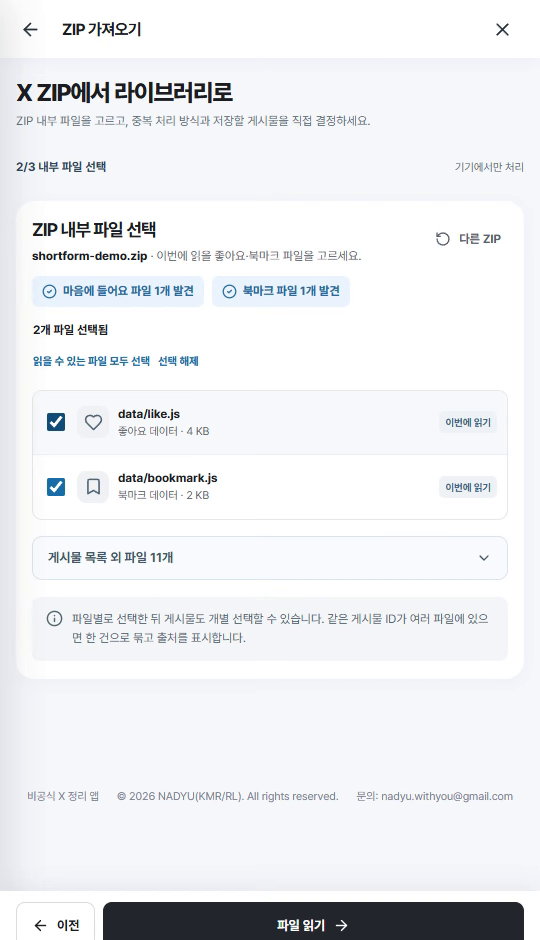
아직 X 데이터 ZIP이 없어요
X의 설정 및 개인정보 → 내 계정 → 내 데이터 기록 파일 다운로드에서 요청하세요. 준비되면 X에서 안내해 줍니다. X 공식 도움말 ↗
PC에서는 확장 버튼으로 쏘옥
한 번 설치한 뒤, 보고 있는 게시물 링크를 담아요.
- 확장 ZIP 받기
다운로드한 ZIP을 풀어요.
ssoookcock-extension 폴더가 생겨요. - 확장 관리 화면 열기
아래 주소를 새 탭 주소창에 붙여넣고 개발자 모드를 켜요.
chrome://extensions - 푼 폴더 불러오기
압축해제된 확장 프로그램을 로드합니다를 눌러 1번의 폴더를 선택해요.
이 브라우저에서는 링크 담기로 사용해요.
공개용 확장 프로그램은 제공하지 않아요.
설치 후 X 게시물 열기 → 확장 아이콘 → 현재 게시물 저장 → 라이브러리 열기
앱과 확장은 같은 브라우저·프로필에서 사용하세요.
웨일의 실제 저장 동작은 아직 검증 중이에요. 저장되지 않으면 앱의 링크 담기를 이용하세요.
X에서 누른 좋아요·북마크가 자동으로 들어오는 기능은 없어요. 확장도 링크만 저장해요.
쉼표로 구분 → 범위 선택 → 바로 이동
한 번에 옮기기검색 → 전체 선택 → 분류 이동
썸네일 채우기게시물 열기 → 이미지 주소 붙여넣기
- 각자의 기기에 따로다른 방문자의 업로드는 내 공간에 영향이 없어요.
- 모든 보관함을 ZIP 하나로기기 파일이나 내 Drive에 직접 보관해요.
- 기기를 바꿀 땐 백업 ZIP 복원자동 동기화는 없어요. 수정한 뒤엔 새로 백업해요.
막히는 부분이 있나요?
자주 헷갈리는 것만 모았어요.
사진이나 본문이 안 보여요
링크·확장은 주소만 저장해요. ZIP 안에 연결할 수 있는 본문·이미지·영상이 있으면 함께 표시해요.
게시물을 열어 이미지 주소를 넣거나 이미지 파일을 추가할 수도 있어요. 웹페이지 주소는 이미지로 바뀌지 않으며, 불러오지 못한 미디어는 링크로 보여요.
외부 이미지는 해당 이미지 사이트에 연결해서 표시해요.
북마크가 하나도 안 들어왔어요
북마크 파일이 없는 X ZIP도 있어요. 게시물 링크를 추가하거나 앱의 북마크 붙여넣기에 북마크 화면에서 복사한 글을 넣으세요.
내가 쓴 글과 답글도 찾을 수 있나요?
ZIP에서 내 트윗 파일을 선택하세요. 가져온 글은 내 트윗 메뉴에 따로 모이고, 연도·월·답글만으로 좁혀 검색할 수 있어요. RT는 제외해요.
짧은 글 제외는 기본 10자 미만이며, 제외 안 함으로 바꿀 수 있어요. 링크·미디어가 있는 글은 남겨요.
하트를 끄면 어떻게 되나요?
쏘옥콕에서 하트를 끄면 다음 새로고침 때 휴지통으로 옮겨요. 그전에 하트를 다시 켜면 취소돼요.
휴지통에서 복원할 수 있어요. X의 좋아요나 원문은 바뀌지 않아요.
ZIP을 다시 넣으면 중복되나요?
같은 게시물 ID는 합쳐요. 새 ZIP을 넣을 때 중복 제외·갱신 / 원하는 것만 선택 / 현재 목록 교체를 고를 수 있어요.
지난번에 제거한 게시물도 제외할지, 다시 가져올지 고를 수 있어요. 큰 파일은 PC에서 분할 ZIP들을 함께 선택하세요.
확장으로 저장했는데 목록이 비어 있어요
확장에서 라이브러리 열기를 눌러 쏘옥콕에 반영하세요. 확장을 설치한 브라우저와 앱을 연 브라우저의 프로필이 같아야 해요.
그래도 안 되면 링크 담기를 사용할 수 있어요. X의 좋아요·북마크는 자동으로 수집하지 않아요.
기기나 주소가 바뀌면 어떻게 옮기나요?
이전 앱에서 백업 ZIP을 받은 뒤, 새 앱의 백업 ZIP 복원을 누르세요. 기존 보관함을 덮지 않고 복원본을 추가해요.
사이트 데이터 삭제나 저장 공간 정리로 자료가 사라질 수 있어요. 미리 받은 백업 ZIP이 필요해요. 이미지가 너무 크면 ‘이미지 없이 글만 백업’을 이용하세요.
정말 무료인가요? 자료는 누가 보나요?
앱과 확장은 가입·유료 AI 토큰·X API 없이 사용해요. ZIP은 이 브라우저에서 읽고, ZIP과 메모를 서버에 업로드하지 않아요.
다른 방문자와 자료를 공유하지 않아요. 단, 같은 브라우저 프로필을 함께 쓰면 보관함도 함께 보여요. 외부 이미지 주소를 넣으면 해당 이미지 서버에 연결돼요.
Google 자동 백업은 없어요. Drive에 백업 파일을 직접 보관하면 본인의 Drive 용량을 사용해요. 앱에서 삭제해도 X의 좋아요·북마크는 바뀌지 않아요.